
MacHelp helpt bedrijven met het inrichten en beheren van Apple-apparaten voor op de werkvloer.
iOS zit vol met slimme features waarmee je makkelijk contacten kunt onderhouden en je beter kunt focussen op de dingen die jij belangrijk vindt. Daarbij hoort ook de functie Focus waarmee je werk en privé beter kunt scheiden op je telefoon. Hoe handig is dat!
Hoe werkt Focus?
Met Focus zijn werk en privé te scheiden. Staat je telefoon op Persoonlijk? Dan worden berichten van de zakelijke apps stilgehouden - je krijgt daar geen notificaties van. Voor ieder profiel kun je een eigen startscherm maken, zodat je werkmail in het weekend niet eens in beeld verschijnt.
Focus heeft standaard vier opties: Niet storen, Slaap, Persoonlijk en Werk. Naast de standaardopties kun je zelf profielen aanmaken voor andere situaties - bijvoorbeeld Autorijden of Sport. Ga daarvoor naar Instellingen → Focus en tik op het plusteken.
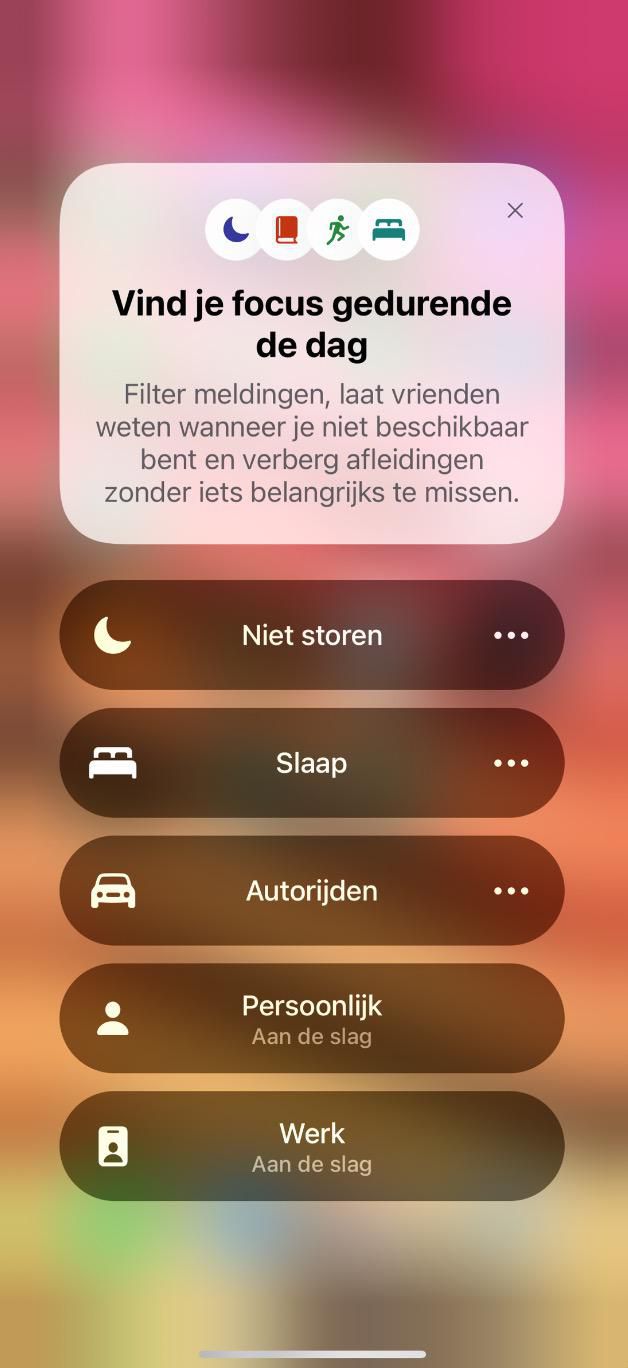
Focus instellen op je iPhone
- Open Instellingen en kies Focus
- Kies Persoonlijk en selecteer Personen
- Voeg de contactpersonen toe die je een melding mogen sturen als de focus Persoonlijk aanstaat
- Tik op het tabblad Apps en voeg de apps toe die je meldingen mogen sturen
- Tik op Vorige om terug te keren naar het hoofdscherm
- Zet de schakelaar achter Persoonlijk op groen
Focus automatisch activeren
Je kunt Focus snel aan- en uitzetten via het Bedieningspaneel. Maar je kunt Focus ook automatisch laten inschakelen op een specifieke locatie of tijdstip - handig om de werkfocus op werkdagen automatisch in te laten gaan, of bijvoorbeeld als je in de buurt van je werk bent.
- Ga naar Instellingen → Focus
- Tik op de focus die je wilt aanpassen
- Kies Voeg schema of automatisering toe
- Stel een tijdstip en/of een specifieke locatie in
Verschijnt Focus nog niet bij jou? Dan is je iPhone mogelijk aan een update toe. Heb je hulp nodig met het installeren van de update of kom je er niet uit? Neem gerust contact met ons op - we helpen je graag verder!
Kom je er niet uit?
Onze specialisten in Kampen helpen je persoonlijk verder - op afspraak, op locatie of op afstand.