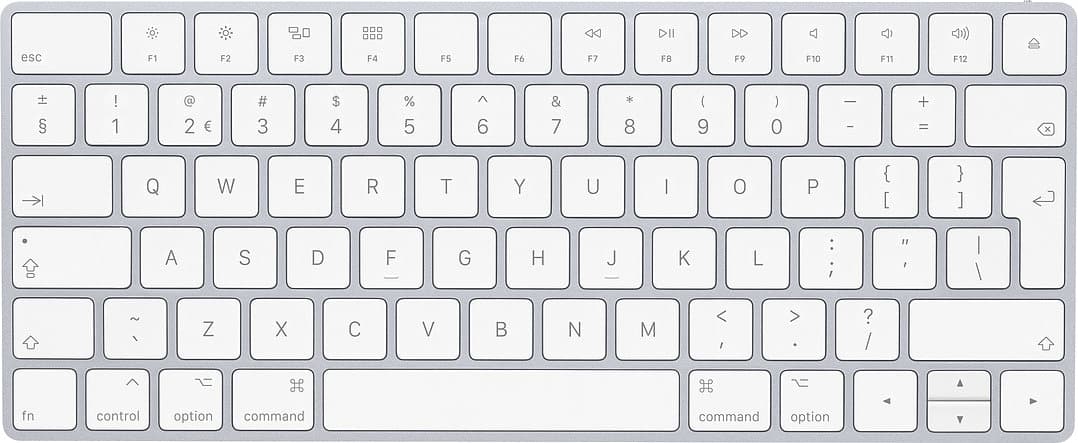
Sneltoetsen maken het werken op de Mac makkelijker en sneller. MACHELP heeft een handige lijst samengesteld met de meest voorkomende shortcuts.
🖥
Loopt je Mac vast of werkt iets niet?
Van een traag systeem tot een vastgelopen programma, MacHelp helpt je snel verder, op afstand of in onze winkel in Kampen.
Bekijk Mac-reparatie →
Let op: de Cmd-toets werd vroeger ook wel de 'Appeltjes'-toets genoemd. Bij nieuwe toetsenborden staat er geen Apple-logo meer op. De Alt-toets wordt ook wel 'Option'-toets genoemd.
Hoe noemen we de symbolen in het menu en op je toetsenbord?
| Omschrijving | Symbool |
|---|
| Command of Cmd | ⌘ |
| Option | ⌥ |
| Control | ⌃ |
| Shift | ⇧ |
| Tab | ⇥ |
| Return | ↩ |
| Enter | ⌅ |
| Eject | ⏏ |
| Escape | ⎋ |
| Delete | ⌫ |
| Forward delete | ⌦ |
| Page up / Page down | ⇞ / ⇟ |
| Home / End | ↖ / ↘ |
| Pijltoetsen | ← → ↑ ↓ |
| fn toets | fn |
Overzicht van Algemene Mac Sneltoetsen en Shortcuts op je toetsenbord
Sneltoetsen die globaal werken
| Omschrijving | Toets combinatie |
|---|
| Ga naar volgende item | Tab (Shift-Tab voor vorige) |
| Kopiëren | Cmd-C |
| Plakken | Cmd-V |
| Ongedaan maken | Cmd-Z |
| Herstellen (redo) | Cmd-Shift-Z |
| Afdrukken | Cmd-P |
Sneltoetsen die je binnen het systeem kunt gebruiken
| Omschrijving | Toets combinatie |
|---|
| Programma openen zonder vorig venster | Houdt Shift ingedrukt bij opstarten |
| Schakel notificaties uit | Option + klik notificatiebalk |
| Volume in kleinere stappen | Option-Shift-Volume omhoog/omlaag |
| Volume met tonen | Shift-Volume omhoog/omlaag |
| Beeldschermspiegeling aan/uit | Cmd-Helderheid omlaag |
| Helderheid extern scherm | Option-Shift-Zonnetje omhoog/omlaag |
Toetscombinaties voor gebruik van de Finder
| Omschrijving | Toets combinatie |
|---|
| Verplaatsen (slepen) | Ingedrukt houden |
| Kopiëren | Option ingedrukt houden |
| Snelkoppeling maken | Cmd+Option ingedrukt houden |
| Verplaats naar prullenbak | Cmd-Delete |
| Verwijder onmiddellijk | Cmd-Option-Delete |
| Leeg de prullenbak | Cmd-Shift-Delete |
| Leeg zonder waarschuwing | Cmd-Shift-Opt-Delete |
| Snel weergeven | Spatie |
| Bestand zoeken | Cmd-F |
In en uitschakelen
| Toets combinatie | Omschrijving |
|---|
| Cmd-Alt-P-R tijdens opstarten | Zap de PRAM |
| C tijdens opstarten | Start op van CD |
| N tijdens opstarten | Start op van Netboot Server |
| T tijdens opstarten | FireWire Target Disk mode |
| Shift tijdens opstarten | Safe Boot mode |
Menu
| Toets combinatie | Omschrijving |
|---|
| Cmd-N | Nieuw venster |
| Cmd-O | Open |
| Cmd-S | Bewaar |
| Shift-Cmd-S | Bewaar als |
| Cmd-P | Print |
| Cmd-Z | Ongedaan maken |
| Cmd-X/C/V/A | Knip / Kopieer / Plak / Selecteer alles |
| Cmd-1/2/3 | Weergave symbolen / lijst / kolommen |
Tekstverwerking
| Omschrijving | Toets combinatie |
|---|
| Ga naar einde tekst | Cmd-↓ |
| Ga naar begin tekst | Cmd-↑ |
| Ga naar einde regel | Cmd-→ |
| Ga naar begin regel | Cmd-← |
| Ga naar einde woord | Option-→ |
| Ga naar begin woord | Option-← |
| Opslaan | Cmd-S |
Dock
| Omschrijving | Toets combinatie |
|---|
| Verberg alle apps behalve huidige | Command-Option + klik op programma in Dock |
| Verberg app die je verlaat | Option-klik op het programma waarheen je gaat |
| Forceer een app te stoppen | Ctrl-klik op icoon, dan Option ingedrukt |
| Verplaats Dock naar links/rechts/onder | Shift + versleep balkje in Dock |
| Schakel vergroting tijdelijk in/uit | Ctrl-Shift ingedrukt houden |
Loopt je Mac vast of werkt iets niet?
Sneltoetsen maken je sneller, maar soms hapert er iets dat je niet zelf oplost. MacHelp kijkt met je mee, op afstand of in onze winkel in Kampen.
Naar Apple-support →

Webbrowser
| Omschrijving | Toets combinatie |
|---|
| Selecteer URL | Cmd-L |
| Ga naar volgend tabblad | Ctrl-Tab |
| Ga naar tabblad 1–9 | Cmd-1 t/m 8 (Cmd-9 = laatste) |
| Open link in nieuw tabblad | Cmd-Shift-klik op link |
Apple Mail
| Omschrijving | Toets combinatie |
|---|
| Reageren | Cmd-R |
| Reageren op allen | Cmd-Shift-R |
| Ga naar inbox | Cmd-1 |
| Ga naar andere mailboxen | Cmd-2, 3, 4, etc. |
| Zoek in huidig bericht | Cmd-F |
| Zoek in alle berichten | Cmd-Option-F |
| Begin nieuwe mail | Cmd-N |
| Omschrijving | Toets combinatie |
|---|
| Screenshot/opname menu (Mojave+) | Cmd-Shift-5 |
| Heel scherm | Cmd-Shift-3 |
| Geselecteerd gedeelte | Cmd-Shift-4 + sleep |
| Screenshot van touchbar | Cmd-Shift-6 |
Venster
| Omschrijving | Toets combinatie |
|---|
| Open map in nieuw venster | Cmd-klik op map |
| Minimaliseren | Cmd-M |
| Verberg huidige app | Cmd-H |
| Sluit venster | Cmd-W |
| Geforceerd stoppen | Cmd-Option-Esc |
Spotlight
| Omschrijving | Toets combinatie |
|---|
| Spotlight openen | Cmd-Spatie |
| Zoek in Spotlight op internet | Typ + Cmd-B |
| Leeg zoekbalk | Esc |
Trackpad
| Omschrijving | Uitvoering |
|---|
| Scrollen | Sleep 2 vingers |
| Rechtsklikken | 2 vingers klikken / Ctrl-klik |
| Pagina voor/achteruit | Veeg links/rechts met 2 vingers |
| Wisselen tussen bureaubladen | Links/rechts vegen met 3 vingers |
| Mission Control | Veeg omhoog met 3 vingers |
| Programma Exposé | Veeg naar beneden met 3 vingers |
| Toon bureaublad | Spreiden met duim en 3 vingers |
Snel wisselen tussen apps
| Omschrijving | Toets combinatie |
|---|
| Open app switcher / navigeer | Cmd-Tab (houd Cmd ingedrukt, Tab = rechts, ~ = links) |
Meer handige Mac-tips?
Bekijk al onze handleidingen voor Mac, iPhone en iPad, praktische uitleg zonder technisch jargon.
Naar alle MacTips →