
Soms maak je snel tussendoor een foto, of juist een hele reeks achter elkaar, om pas later te ontdekken dat de achtergrond te onrustig is of de belichting niet overal gelijk is. Wat veel mensen niet weten, is dat moderne iPhones over slimme functies beschikken om beelden achteraf te perfectioneren zonder dat je extra apps nodig hebt. Lukt het niet of wil je hier hulp bij? Dan kun je altijd terecht op www.machelp.nl.
Bij nieuwere iPhones wordt bij veel foto’s automatisch diepte-informatie opgeslagen. Dit betekent dat het toestel onthoudt wat op de voorgrond staat en wat tot de achtergrond behoort. Dankzij deze data kun je later effecten toevoegen waar je tijdens het fotograferen misschien niet direct aan hebt gedacht.
Geef een gewone foto alsnog een portreteffect
Heb je een mooie close-up gemaakt van een persoon of huisdier, maar niet in de portretstand? Open de foto dan in de Foto’s-app en tik op 'Wijzig'. Als de optie 'Portret' bovenin het scherm verschijnt, kun je het diepte-effect alsnog handmatig inschakelen. Je bepaalt vervolgens zelf hoe sterk de achtergrond vervaagt door de schuifregelaar aan te passen. Door simpelweg op het scherm te tikken, geef je bovendien aan welk onderwerp precies scherp moet blijven. Dit werkt het beste bij foto’s die van dichtbij zijn gemaakt met voldoende omgevingslicht.
Mocht je de optie 'Portret' niet zien, dan is er waarschijnlijk geen diepte-informatie opgeslagen. Dit gebeurt soms wanneer het onderwerp te ver weg stond of wanneer er te weinig licht was tijdens het maken van de foto. Goed om te weten: zie je tijdens het maken van de foto een f-icoon in beeld, dan slaat de iPhone automatisch diepte-informatie op. Daardoor kun je de foto later nog omzetten naar een portretfoto.
Bewerk één foto en pas dit toe op een hele reeks
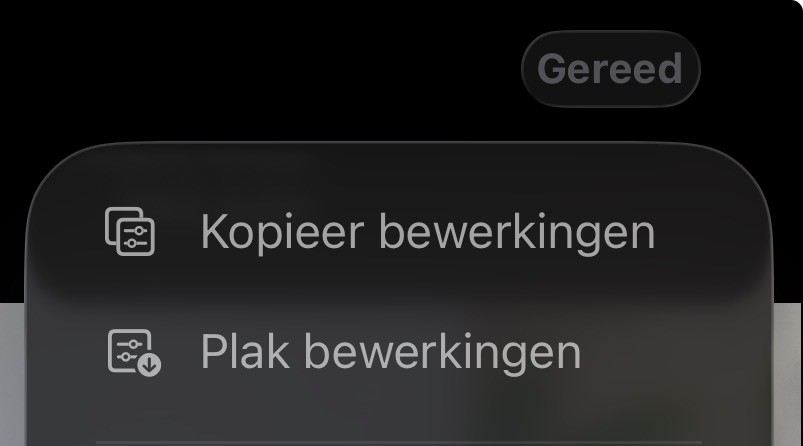
Wanneer je meerdere foto’s in dezelfde situatie hebt gemaakt, is het niet nodig om elke afbeelding apart te bewerken. Je kunt namelijk heel eenvoudig de bewerkingen van één foto kopiëren naar de rest. Pas eerst de gewenste correcties (zoals belichting of filters) toe op één foto en tik op 'Gereed'. Tik daarna op de drie puntjes rechtsboven en kies 'Kopieer aanpassingen'. Selecteer vervolgens de andere foto’s in je overzicht, tik opnieuw op de drie puntjes en kies 'Plak aanpassingen'. Zo krijgen al je foto’s in één keer dezelfde professionele uitstraling.
Slim omgaan met je foto’s
Door vaker achteraf te bewerken, hoef je tijdens het fotograferen minder bezig te zijn met de technische instellingen en kun je je meer op het moment zelf concentreren. Achteraf kijk je rustig wat er nog verbeterd kan worden, wat vaak tot rustigere en betere resultaten leidt.
Lukt het niet of heb je een vraag? Neem dan gerust contact met ons op. We denken graag met je mee.